-->
2026년 5월 2일
"Git은 개발자들만 쓰는 거 아닌가요?"
아니요. 지금은 AI 도구 쓰는 사람이라면 누구나 마주치는 개념이 됐습니다.
Claude Code, Cursor, Copilot — 이런 AI 코딩 도구 쓰다 보면 어느 순간 이런 말이 튀어나옵니다.
"git push 해주세요." "GitHub에 올려뒀어요." "레포 클론하고 시작하면 돼요."
이때 Git을 모르면 그 자리에서 멈춥니다. 오늘 이 글 하나로 그 벽을 넘어봅시다.
📌 오늘 이 글 하나로 알게 되는 것
- Git이 뭔지 — 파일 저장이랑 뭐가 다른지
- GitHub와의 차이 — 이름이 비슷한데 완전히 다른 두 개
- 꼭 알아야 할 용어 7개 — 커밋, 푸시, 풀, 클론, 브랜치, 머지, 레포지토리
- 터미널 생존 명령어 5개 — 이것만 알면 길 안 잃는다
- Git 핵심 명령어 15개 — 표로 한눈에 정리
- 처음으로 GitHub에 올리는 실전 순서 — 단계별 복붙용
코딩 경험 없어도 됩니다. 터미널 처음 켜는 분도 따라올 수 있도록 썼어요.
Git이 뭔데요? — "그냥 저장"이랑 다른 이유
파일을 저장한다는 건 누구나 압니다. Ctrl+S, ⌘+S. 근데 Git이 하는 건 그것보다 훨씬 강력해요.
비유로 설명할게요. 구글 문서(Google Docs) 쓰다 보면 변경 기록 기능 아시죠? "어제 오후 3시 버전으로 되돌리기"가 되는 그거요. 근데 이게 문서 하나에서만 되고, 폴더 전체, 프로젝트 전체에 적용되진 않잖아요.
Git은 그걸 코드 프로젝트 전체에 해줍니다. 내가 원하는 시점마다 "지금 이 상태를 기록해둬" 하면 Git이 그 스냅샷을 쌓아둬요. 나중에 "3일 전 버전으로 돌아가야겠다"싶으면 명령어 하나로 타임머신처럼 돌아갑니다.
💡 현직쌤 비유
Git = 게임 세이브 포인트 시스템이에요.
보스 처치 전에 세이브 → 보스한테 죽음 → 세이브 파일로 복구.
코딩도 똑같아요. "기능 추가 전" 세이브 → 망함 → 그 시점으로 복구. 이게 Git입니다.
그리고 Git은 혼자만 쓰는 게 아니에요. 팀원들이 같은 프로젝트를 동시에 수정해도 서로 충돌 없이 합칠 수 있게 해줍니다. 이게 Git이 세상에서 제일 중요한 개발 도구가 된 이유예요.
📊 숫자로 보는 Git 위상
- 전 세계 Git 사용자: 1억 명 이상 (2024년 기준)
- GitHub 저장소 수: 4억 2천만 개 이상
- 개발자 채용공고 중 Git 언급 비율: 90% 이상
- Fortune 500 기업 중 GitHub 사용: 90% 이상
GitHub는 Git이랑 다른 건가요?
이름이 비슷해서 헷갈리는 분 정말 많아요. 결론부터:
| 구분 | Git | GitHub |
|---|---|---|
| 정체 | 버전 관리 소프트웨어 | Git 저장소를 올리는 웹 서비스 |
| 위치 | 내 컴퓨터 안 | 인터넷 (클라우드) |
| 만든 곳 | 리누스 토르발스 (Linux 아버지) | GitHub Inc. → Microsoft 인수 |
| 비유 | 일기장 (내 책상 위에 있는 것) | 일기장 보관하는 클라우드 서버 |
| 없어도 되나? | Git 없으면 GitHub 못 씀 | GitHub 없어도 Git만 쓸 수 있음 |
정리하면: Git은 도구고, GitHub는 그 도구로 만든 파일을 인터넷에 저장하는 곳입니다. 둘 다 쓰는 게 보통이에요.
그리고 GitHub 말고도 GitLab, Bitbucket 같은 비슷한 서비스도 있어요. 원리는 똑같습니다. 이 글에서는 GitHub 기준으로 설명할게요.
꼭 알아야 할 용어 7개 — 이것만 알면 대화가 된다
Git 쓸 때 반드시 나오는 용어들만 뽑았어요. 이 7개면 충분합니다.
| 용어 | 쉬운 설명 |
|---|---|
| 레포지토리 (Repository) | 프로젝트 폴더 전체. 줄여서 레포(repo)라고 해요. "내 레포에 올렸어요" = "내 프로젝트 폴더를 GitHub에 올렸어요." |
| 커밋 (Commit) | 지금 이 상태를 기록으로 남기는 것. 게임 세이브. "커밋했어" = "지금 상태를 저장 기록으로 남겼어." |
| 푸시 (Push) | 내 컴퓨터 → GitHub로 올리기. "푸시해줘" = "GitHub에 올려줘." |
| 풀 (Pull) | GitHub → 내 컴퓨터로 받기. 팀원이 올린 내용을 내 컴퓨터에 반영할 때 씁니다. |
| 클론 (Clone) | GitHub에 있는 레포를 내 컴퓨터에 통째로 복제해서 받기. 새 컴퓨터에서 시작하거나 남의 프로젝트 가져올 때. |
| 브랜치 (Branch) | 작업 분기. 원본 건드리지 않고 "복사본"에서 실험할 수 있어요. 망해도 원본은 안전합니다. |
| 머지 (Merge) | 브랜치에서 작업한 내용을 원본(main)에 합치는 것. "머지했어" = "내 작업을 본 프로젝트에 합쳤어." |
⚠️ 자주 하는 실수
"커밋했는데 GitHub에 없어요" — 이건 커밋(로컬 저장)은 했는데 푸시(업로드)를 안 한 거예요.
커밋 ≠ 올리기. 커밋은 내 컴퓨터에만 기록, 푸시해야 GitHub에 올라갑니다.
터미널 기초 — 처음 켜는 분을 위한 생존 명령어 5개
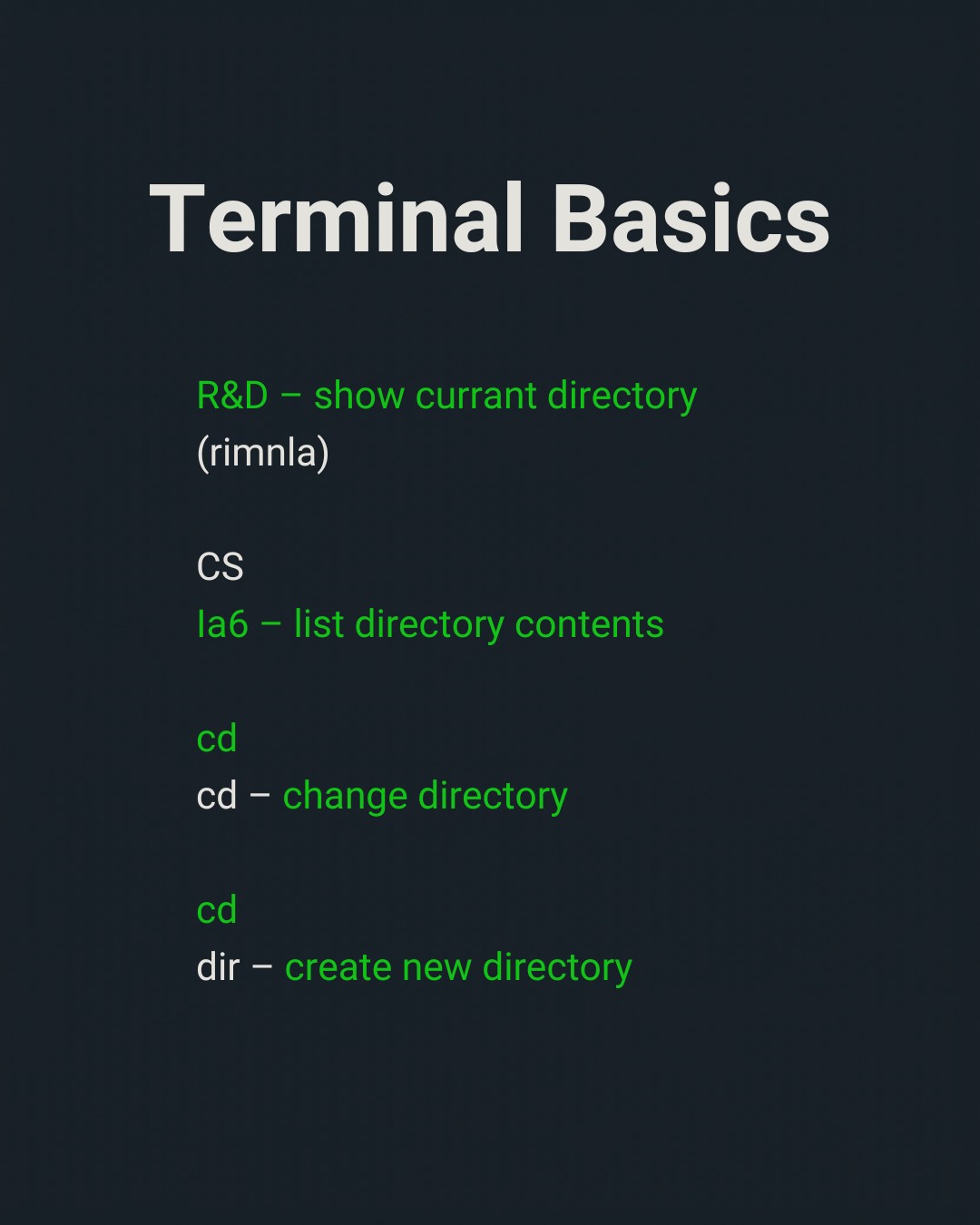
터미널은 마우스 없이 키보드 명령어로 컴퓨터를 조종하는 창이에요.
맥북에서 여는 방법:
Windows에서 여는 방법:
열면 뭔가 깜빡이는 커서만 있는 창이 나와요. 여기에 명령어를 치면 됩니다. 무서울 거 없어요. 잘못 쳐도 컴퓨터가 폭발하진 않습니다.
| 명령어 | 하는 일 | 예시 |
|---|---|---|
| pwd | 지금 어느 폴더에 있는지 확인 | /Users/namgicheol/Desktop |
| ls | 현재 폴더 안 파일 목록 보기 | README.md index.html |
| cd 폴더이름 | 폴더로 이동 (cd = change directory) | cd Desktop |
| cd .. | 한 단계 위 폴더로 이동 | Desktop → Users로 올라감 |
| mkdir 폴더이름 | 새 폴더 만들기 (mkdir = make directory) | mkdir my-project |
연습해보세요. 터미널 열고 아래 순서대로 쳐보면 돼요:
# 현재 위치가 뜹니다
ls
# 파일 목록이 뜹니다
cd Desktop
# 바탕화면으로 이동
mkdir git-practice
# git-practice 폴더 생성
cd git-practice
# 방금 만든 폴더로 이동
💡 현직쌤 팁 — Tab키 써보세요
폴더 이름 다 치지 않아도 됩니다. Tab 키를 누르면 자동완성돼요.
cd Des 치고 Tab 누르면 cd Desktop 으로 완성됩니다. 오타도 줄고 훨씬 빠릅니다.
Git 설치하기 — 딱 한 번만 하면 됩니다
Git은 컴퓨터에 한 번만 설치하면 돼요. 이후엔 어떤 프로젝트에서도 씁니다.
맥북 (Mac) 설치 방법
터미널에 아래 명령어를 치면 끝이에요:
팝업창이 뜨면 "설치" 누르면 됩니다. Homebrew(맥 패키지 매니저)가 있다면 이것도 됩니다:
Windows 설치 방법
git-scm.com 에 접속해서 "Download for Windows" 버튼 클릭 → 설치 파일 실행 → 기본 설정으로 Next 계속 클릭하면 됩니다.
설치 확인
터미널에 아래 명령어를 치면 버전 번호가 나옵니다. 숫자가 나오면 설치 완료예요:
# git version 2.43.0 이런 식으로 나오면 성공
Git에 내 이름/이메일 등록 (최초 1회)
커밋 기록에 "누가 작업했는지" 남겨두기 위해 한 번만 설정해요:
git config --global user.email "hong@example.com"
Git 핵심 명령어 15개 — 이것만 외우면 된다
처음엔 15개가 많아 보여도 실제로 매일 쓰는 건 5개 정도입니다. 나머지는 필요할 때 찾아서 쓰면 돼요.
| 명령어 | 하는 일 |
|---|---|
| git init | 현재 폴더를 Git 프로젝트로 시작. 딱 한 번 실행. |
| git status | 지금 어떤 파일이 변경됐는지 현황 확인. 가장 자주 씁니다. |
| git add . | 변경된 파일 전부를 커밋 대기 상태(스테이징)에 올리기. |
| git add 파일명 | 특정 파일만 스테이징에 올리기. |
| git commit -m "메시지" | 스테이징된 파일을 기록으로 남기기. 메시지는 한 줄 설명. |
| git log | 커밋 기록 전체 보기. q 누르면 나가짐. |
| git log --oneline | 커밋 기록을 한 줄씩 간략하게 보기. |
| git diff | 마지막 커밋 이후 뭐가 바뀌었는지 내용 비교. |
| git remote add origin URL | 이 프로젝트와 GitHub 레포를 연결. URL은 GitHub 주소. |
| git push origin main | 내 컴퓨터의 커밋을 GitHub에 올리기. |
| git pull origin main | GitHub의 최신 내용을 내 컴퓨터로 받기. |
| git clone URL | GitHub 레포를 내 컴퓨터에 통째로 복제. |
| git branch | 현재 브랜치 목록 보기. *가 있는 게 지금 위치. |
| git checkout -b 이름 | 새 브랜치 만들고 거기로 이동. |
| git merge 브랜치이름 | 지정한 브랜치를 현재 브랜치에 합치기. |
💡 현직쌤 팁 — 처음엔 이 4개만 외우세요
git status (현황 확인) → git add . (전부 준비) → git commit -m "설명" (저장) → git push origin main (올리기)
이 4개가 기본 흐름이에요. 나머지는 필요할 때 검색해서 씁니다.
실전 시나리오 — 처음으로 GitHub에 코드 올리기
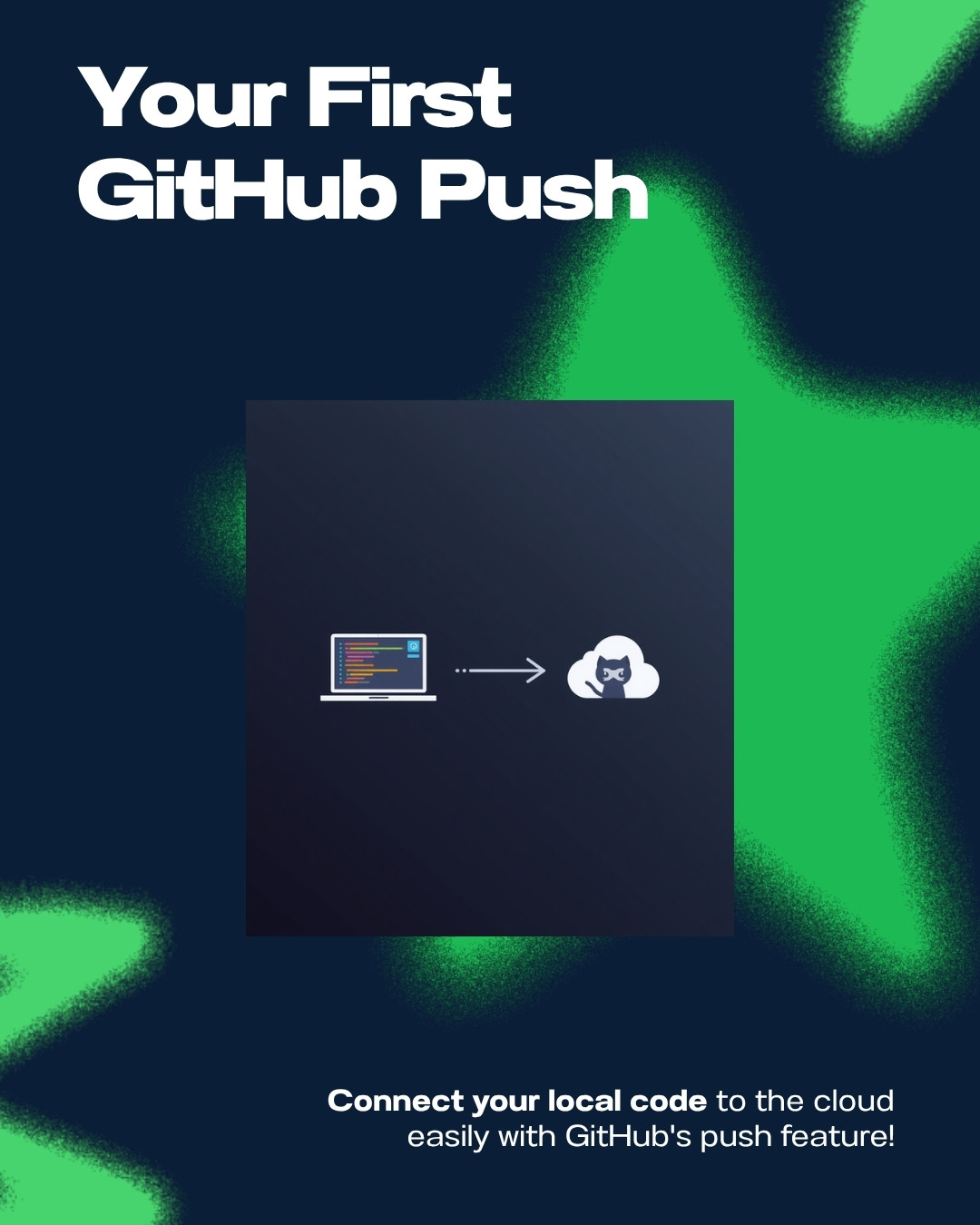
이제 실제로 해봅시다. 빈 폴더에서 GitHub까지 올리는 전체 과정이에요. 복붙해서 바로 써도 됩니다.
1단계 — GitHub 계정 만들기
github.com 에서 회원가입하세요. 무료 계정으로 충분합니다.
2단계 — GitHub에서 새 레포지토리 만들기
GitHub 로그인 → 오른쪽 상단 + 버튼 → "New repository" 클릭 → 레포 이름 입력 → "Create repository" 클릭.
생성되면 화면에 URL이 나와요. 예시: https://github.com/홍길동/my-project.git
3단계 — 내 컴퓨터에서 시작
cd Desktop
mkdir my-project
cd my-project
# 2. Git 시작 (딱 한 번)
git init
# 3. 파일 만들기 (예시: README 파일)
echo "# 내 첫 번째 프로젝트" > README.md
# 4. 파일 상태 확인
git status
# 5. 전부 스테이징
git add .
# 6. 커밋 (저장 기록 남기기)
git commit -m "첫 번째 커밋"
# 7. GitHub 레포 연결 (URL은 본인 레포 주소로 변경)
git remote add origin https://github.com/홍길동/my-project.git
# 8. GitHub에 올리기
git push origin main
마지막 줄 실행 후 GitHub 레포 페이지를 새로고침하면 README.md 파일이 올라가 있습니다. 이게 끝이에요.
⚠️ "main" vs "master" 문제
예전 Git은 기본 브랜치 이름이 master였는데 지금은 main으로 바뀌었어요.
push 할 때 오류 나면 git push origin master도 시도해보세요.
또는 처음부터 main으로 고정: git branch -M main
Claude Code랑 같이 쓰면 이렇게 됩니다
이 블로그를 보는 분들 중엔 AI 코딩 도구를 쓰는 분들도 많을 텐데, Git을 알면 AI 코딩이 훨씬 안전해져요.
Claude Code가 코드를 막 수정할 때 두렵지 않나요? 수정 전에 커밋 한 번 해두면 망해도 돌아올 수 있습니다.
git add .
git commit -m "작업 시작 전 백업"
# 그리고 Claude Code에게 작업 시키기
# 망했을 때 되돌리기
git checkout .
저는 Claude Code로 작업할 때 기능 하나 완성될 때마다 커밋해요. 이러면 중간에 뭔가 잘못돼도 마지막 커밋 시점으로 언제든 돌아올 수 있습니다. 보험이에요.
혹시 Claude Code가 뭔지 아직 모르신다면 이 글 먼저 읽어보세요 → Claude Code 처음 시작하는 비개발자 필수 용어 8개
📌 오늘 배운 것 정리
| Git | 내 컴퓨터에서 쓰는 버전 관리 도구. 세이브 포인트. |
| GitHub | 그 기록을 인터넷에 올려두는 서비스. 코드판 클라우드. |
| 핵심 흐름 | status → add . → commit -m → push |
| 터미널 기초 | pwd, ls, cd, mkdir — 이 4개면 길 안 잃음 |
| AI와 함께 쓰기 | Claude Code 작업 전에 커밋 한 번 → 언제든 복구 가능 |
Git은 처음엔 낯설지만, 딱 세 번만 해보면 근육이 생깁니다. 오늘 README 파일 하나라도 GitHub에 올려보세요. 그게 시작이에요.
'AI > 클로드코딩' 카테고리의 다른 글
| 이것 모르면 Claude Code 오잉?! — 코딩 초보자가 첫날 막히는 용어 8개 완전 정리 feat. 터미널, git (0) | 2026.05.02 |
|---|---|
| Claude Design 진짜 써봤어요 - 한글도 잘되는 AI 디자인 툴, 근데 토큰 조심하세요 (0) | 2026.04.23 |
| 코딩 1도 모르는 영어 선생님이 Claude로 토익 앱 만든 후기 (1) | 2026.04.14 |